7. Grafy
7.1 Terminologie
Grafická prezentace dat obsažených v tabulce je působivá a často se
s ní setkáváme například v denním tisku. Užívá se zejména pro
znázornění výsledků průzkumů, voleb, různých statistik, měření ap.
Graf je vždy automaticky propojen s daty v tabulce. Jakákoli změna
hodnot v tabulce se promítne v grafu. Také naopak: změna velikosti
grafického prvku v grafu způsobí změnu příslušné hodnoty v tabulce.
Dříve než se pustíme do tvorby grafů, je třeba se seznámit s terminologií,
kterou používá například Průvodce grafem.
Sady hodnot, které chceme vynést v grafu, se nazývají datové řady .
Při tvorbě grafu si musíme uvědomit, zda datové řady tvoří ve výchozí
tabulce sloupce či řádky. Oblast většinou označujeme včetně záhlaví datových
řad a sloupce (resp. řádku), jehož údaje mají být použity pro popis základní
(nehodnotové) osy. Údaje použité pro popis nehodnotové osy se nazývají kategorie.
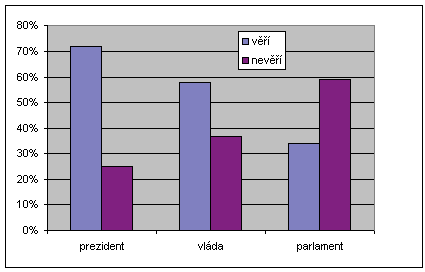
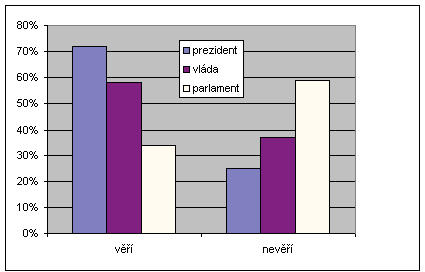
Příklad jednoduché tabulky a dvou grafů z ní vytvořených.
Grafy jsou stejného typu, ale datové řady jsou pojaty opačně
|
|
| Důvěra v prezidenta, vládu a parlament |
| |
prezident |
vláda |
parlament |
| věří |
72% |
58% |
34% |
| nevěří |
25% |
37% |
59% |
|
|
Tento graf má dvě datové řady, které v tabulce tvoří řádky. Datové řady se
jmenují věří a nevěří. Kategorie jsou prezident, vláda, parlament.
|
|
Tento graf má tři datové řady, které v tabulce tvoří sloupce. Datové řady
se jmenují prezident, vláda a parlament. Kategorie jsou věří a nevěří.
|
 |
|
 |
Obrázek 7.1.1: Graf 1
|
|
Obrázek 7.1.2: Graf 2
|
Máme-li problém s rozhodnutím, zda datové řady tvoří sloupce či řádky,
uvědomme si, kterými údaji chceme popsat nečíselnou osu. Jestliže tyto údaje
(kategorie) tvoří v tabulce např. sloupec, pak datové řady jsou také ve
sloupcích.
Další termíny, se kterými se setkáme při vytváření grafu, nám pomůže
objasnit následující obrázek 7.1.3. Zobrazen je sloupcový graf se dvěma řadami
a čtyřmi kategoriemi.
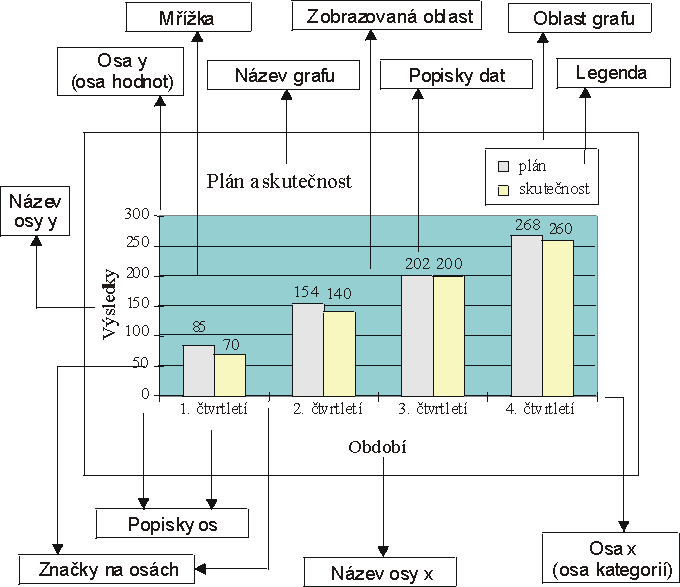
Obrázek 7.1.3: Názvosloví jednotlivých částí grafů
Jak je patrné z obrázku, graf je tvořen řadou objektů, jejichž zobrazení lze
požadovaným způsobem upravit - naformátovat, případně je potlačit.
Standardní objekty grafu mohou být doplněny o vlastní grafické prvky např.
použitím nástrojů pro kreslení.
7.2 Vytvoření grafu
Dříve než zadáme příkaz pro vytvoření grafu, je dobré označit v tabulce
oblast buněk s daty, která chceme graficky znázornit. Oblast může být
souvislá i nesouvislá. Součástí výběru by měly být i ten řádek a sloupec, které
obsahují popisy dat, tedy většinou první řádek a sloupec. Z tabulky můžeme
rychle a bez jakýchkoli znalostí graf vytvořit tak, že umístíme kurzor na
některou buňku uvnitř tabulky a stiskneme klávesu F11. Graf se vytvoří na novém
listě zcela automaticky. Ty parametry grafu, které nám nevyhovují, lze upravit.
Pro začátečníka mohou však být dodatečné úpravy grafu složitější než
specifikace požadavků na vzhled grafu v průběbu jeho vytváření. Považujme tedy
za základní možnost vytvořit graf pomocí Průvodce grafem. Ten se spouští
příkazem hlavního menu
Vložit — Graf
nebo tlačítkem z panelu nástrojů se symbolickým obrázkem grafu.
V obou případech se pak objeví první dialogové okno Průvodce grafem.
Průvodce má celkem čtyři dialogová okna, mezi kterými se posouváme pomocí
tlačítek  a
a  . Kdykoli můžeme ukončit průvodce tlačítkem
  .
Jestliže jsme nespecifikovali vlastnosti ve všech oknech Průvodce, doplní je
Excel za nás automaticky. V jednotlivých dialogových oknech určujeme:
.
Jestliže jsme nespecifikovali vlastnosti ve všech oknech Průvodce, doplní je
Excel za nás automaticky. V jednotlivých dialogových oknech určujeme:
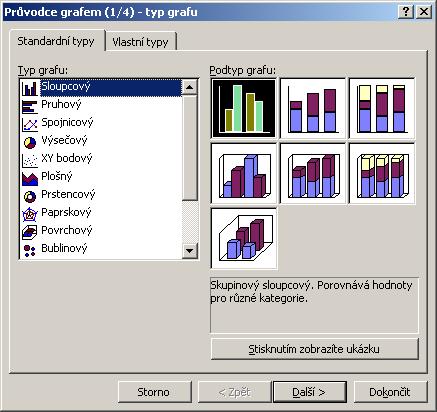
Typ grafu
|
|
|
|
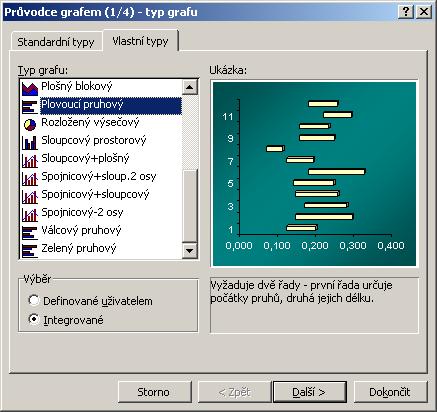
Obrázek 7.2.1: Karty prvního dialogového okna Průvodce grafem
|
a) Vybíráme z nabídnutého seznamu typů grafu. Můžeme vybírat ze
standardních nebo vlastních typů grafu. Každý standardní typ má několik
podtypů, který je znázorněn obrázkem s bližším popisem použití vybraného
podtypu. Chceme-li se podívat jak bude vybraný typ a podtyp vypadat v
našem konkrétním případě, stiskneme tlačítko
Stisknutím
zobrazíte ukázku, které po dobu držení levého tlačítka zobrazuje
ukázku grafu.
Některé typy grafů jsou si podobné, liší se pouze grafickým znázorněním, některé
mají specifické určení. Například všechny typy grafů kromě typu
XY bodový
zobrazují data na ose kategorií v pravidelných intervalech, protože
většinou popisky kategorií nemají číselnou hodnotu (mohou to být názvy
jednotlivých států, jména osob apod.) a osa kategorií zobrazuje pouze
pořadí hodnot. Na rozdíl od toho graf XY bodový zobrazuje vztah
jedné nebo více závislých proměnných na jedné nezávislé proměnné. Osa x pak
nemusí být dělena v pravidelných intervalech. Obdobným způsobem zobrazuje data
i
Bublinový
graf. Další specifický typ grafu představuje
Výsečový
graf, který zobrazuje pouze jedinou datovou řadu jako podíly jednotlivých
hodnot na celku. Podtypy mají často dvourozměrné a třírozměrné varianty.
b) Pokud jsme si vytvořili graf s mnoha dodatečnými úpravami a budeme ho chtít
často používat, můžeme jej přidat k typům grafu, které nám při tvorbě nového
grafu bude Průvodce grafem nabízet a uložit jej jako vlastní typ. Vlastní
typ si můžeme definovat tímto postupem:
-
označíme graf
-
zvolíme z místní nabídky příkaz
Typ grafu(po stisku pravého tlačítka na myši)
-
vybereme kartu
Vlastní typy
a volbu
Definované uživatelem
-
stiskneme tlačítko
Přidat
-
zadáme název a popis pro nový vlastní typ.
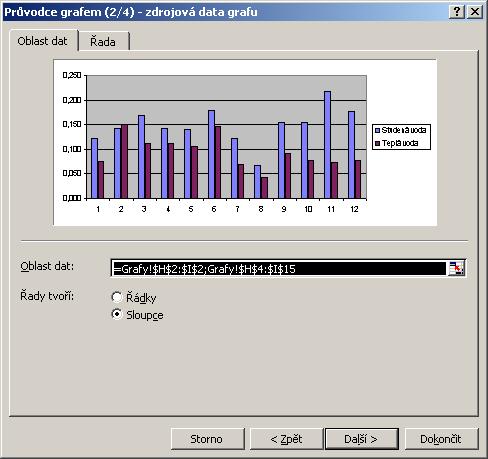
Zdrojová data grafu
|
|
|
|
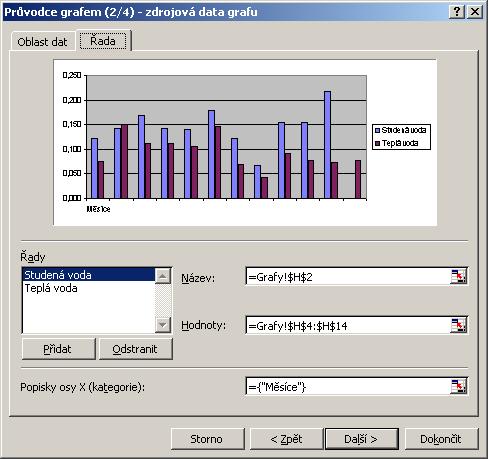
Obrázek 7.2.2: Karty druhého dialogového okna Průvodce grafem
|
a) Na kartě
Oblast dat
volíme, zda datové řady tvoří v tabulce řádky či sloupce a vidíme textové
pole s adresou celé oblasti buněk, jejichž obsah má být v grafu
zachycen.
b) Na kartě
Řada
je vlevo seznam datových řad a vpravo textové pole s adresou buňky,
v níž je název označené datové řady, a textové pole s adresou oblasti
buněk s hodnotami této řady. Dále je tu textové pole s adresou buněk,
v nichž se nacházejí popisky osy kategorií.
Pokud jsme před spuštěním Průvodce správně označili v tabulce oblast
buněk, měli by být všechny adresy v pořádku. Přesto je však dobré adresy i
ukázku vygenerovaného grafu zkontrolovat, zda odpovídá našim představám. Pokud
v pořádku není, umístíme do textového políčka
Oblast dat kurzor a adresu opravíme. Někdy je
jednodušší políčko vymazat a provést označení oblasti v tabulce znovu.
Možnosti grafu
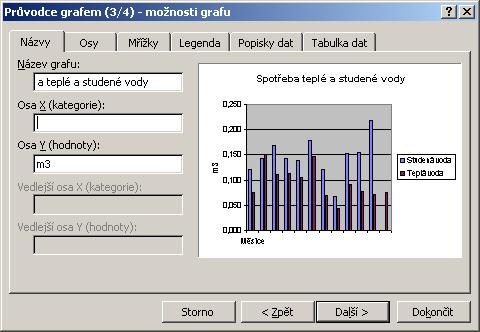
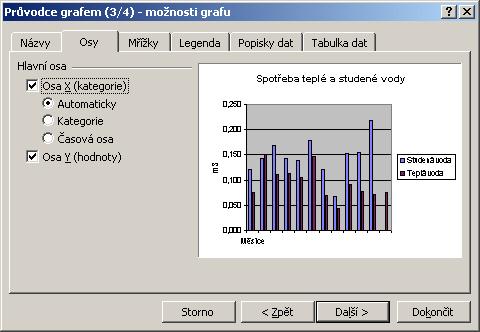
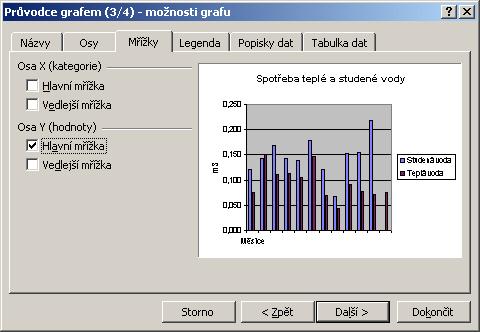
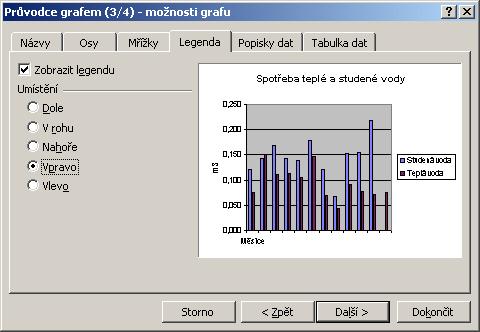
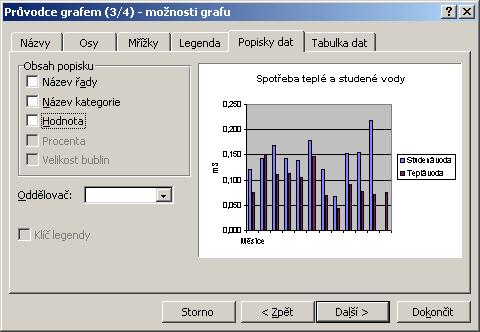
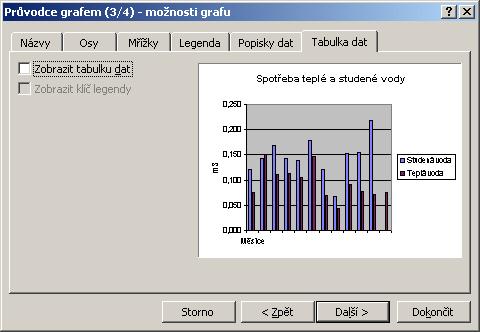
Na jednotlivých kartách vybíráme prvky, které mají být v grafu zobrazeny:
název grafu, osy a jejich názvy, osy, mřížky, legenda, popisky dat a tabulka
dat.
Umístění grafu
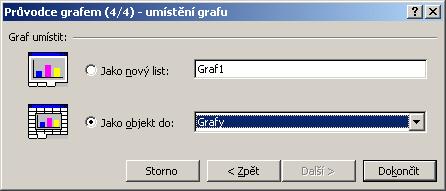
Obrázek 7.2.4: Karta čtvrého dialogového okna Průvodce grafem
Zvolíme, zda chceme umístit graf na samostatný list nebo jako objekt na vybraný
list.
7.3 Úpravy grafu
Hotový graf můžeme prakticky libovolně upravovat. Všechny parametry, které se
definují při tvorbě grafu pomocí Průvodce, lze kdykoli změnit a navíc
jednotlivé prvky grafu naformátovat. Formátování, jak už víme, znamenená úpravu
vzhledu. Formátovací možnosti se liší podle jednotlivých objektů grafu. Při
úpravách grafu je tedy velmi důležité vybrat ten objekt, který chceme
upravovat. Ve výběru správného objektu nám pomáhá bublinová nápověda u kurzoru
myši, v níž se objevuje název objektu, nad kterým se právě pohybujeme. Je-li to
ten objekt, který chceme upravovat, stačí ho vybrat kliknutím levého tlačítka
myši. Vybraný objekt bude ohraničen úchyty, pomocí nichž lze měnit jeho
rozměry, případně jej přemisťovat (záleží na druhu vybraného objektu). Pokud se
nám nedaří vybrat správný objekt, můžeme ho vybrat z rozbalovacího seznamu
Objekty
grafu
na panelu nástrojů. Pak pravým tlačítkem na myši zobrazíme místní nabídku
příkazů k vybranému objektu a vybereme příslušný příkaz odpovídající tomu, co
chceme udělat. Místní nabídka většinou obsahuje možnost formátovat vybraný
objekt a případně upravit některé jeho vlastnosti.
Poznámka:
Pokud panel nástrojů pro úpravy grafu nevidíme, zobrazíme si jej volbou
hlavního menu
Soubor — Panely nástrojů — Grafy.
Změny vlastností definovaných Průvodcem
Jedná se o změny jako jsou typ grafu, volba datové oblasti, názvu datových řad,
zobrazení popisů grafu, os, legendy apod. Možnost vybrat si pro úpravu
kterékoli ze čtyř oken Průvodce budeme mít v místní nabídce, vybereme-li celý
graf, to je
Oblast grafu, případně
Zobrazovaná oblast. Pak místní nabídka bude vypadat
následovně:
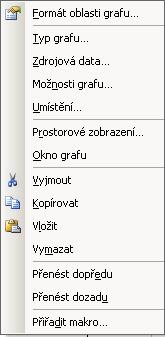
Obrázek 7.3.1: Aktuální nabídka příkazů, je-li vybrán celý graf
První příkaz Formát umožňuje formátovat aktuálně vybranou část grafu. Další
skupina čtyř příkazů odpovídá jednotlivým oknům Průvodce grafem (viz. kapitola
7.2). Jejich výběrem se zobrazí příslušné okno Průvodce a můžeme změnit vše, co
jsme při definici grafu buď zadali jinak než si představujeme nebo nezadali
vůbec.
Poznámka:
Chceme-li přidat nová data, např. další datovou řadu, můžeme to jednodušeji než
ve druhém okně Průvodce (Zdrojová data) provést pomocí myši. Stačí data vybrat,
táhnout nad graf a tam pustit (uvolnit tlačítko myši). Datová řada se okamžitě
objeví v grafu. Může se ovšem stát, že jsme provedli takový výběr dat, že není
jasné kam mají být umístěna. Pak se zobrazí následující dialogové okno a musíme
určit, jak se mají vybraná data vložit.
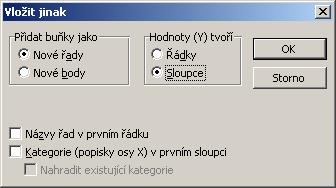
Obrázek 7.3.2: Určení umístění vkládaných dat
Propojení textů s buňkou
Některé prvky grafu jako jsou název grafu, názvy os, jednotlivé popisky dat
a dokreslený text je možné propojit s buňkou tabulky, to znamená že
podobně jako reaguje na změnu hodnot v tabulce zobrazení datových řad
v grafu, můžeme propojit i textové prvky. Pak např. název grafu může
odpovídat názvu tabulky a jestliže se rozhodneme jej upravit, stačí jej změnit
v tabulce, v grafu bude upraven automaticky. Jak to provedeme.
V grafu označíme příslušný datový prvek a umístíme kurzor do editačního
řádku. Zde napíšeme rovnítko (jako při psaní vzorce) a přesuneme kurzor do
tabulky na buňku s textem, který chceme mít v grafu. Editaci
ukončíme tlačítkem  nebo
klávesou
Enter. Abychom mohli propojení realizovat, musí
prvky grafu být definovány, je tedy třeba např. pro název grafu, který chceme
propojit s buňkou tabulky nejprve nějaký název zadat ve třetím okně
Průvodce (obr. 7.2.3).
nebo
klávesou
Enter. Abychom mohli propojení realizovat, musí
prvky grafu být definovány, je tedy třeba např. pro název grafu, který chceme
propojit s buňkou tabulky nejprve nějaký název zadat ve třetím okně
Průvodce (obr. 7.2.3).
Změny textů
Název grafu, názvy os, jednotlivé popisky dat a dokreslený text označíme,
umístíme kurzor do textu a běžným způsobem opravíme. Opravu ukončíme kliknutím
myší mimo opravovaný prvek.
Popisky na ose kategorií můžeme také upravit, i když ne tak jednoduše
jako předchozí prvky. Především musíme označit celý graf nebo některou datovou
řadu (nikoli osu kategorií). Z místní nabídky vybereme příkaz
Zdrojová
data, kartu
Řada. Umístíme kurzor do textového okénka
Popisky osy X
(kategorie)
a opravíme jeho obsah. Nebo celý text smažeme, abychom ho mohl i určit znovu.
Mají-li být popisky osy kategorií převzaty z tabulky, pak označíme příslušné
buňky v tabulce. V textovém okénku se objeví adresa označené oblasti tabulky.
Nemají-li být popisky přeneseny z tabulky, pak je do textového políčka
Popisky osy X (kategorie)
prostě vypíšeme jeden za druhým. Oddělovačem v seznamu je středník. Na ose
kategorií lze nastavit vzdálenost popisků (příkaz
Formát osy, karta
Měřítko). Je-li vzdálenost např. 3, je zobrazen
každý třetí popisek.
Popisky na ose hodnot jsou (pokud jsou zobrazeny) u každé hlavní značky.
Hustota popisků tedy záleží na velikosti hlavní jednotky, tj. na nastavení
měřítka pro danou osu.
Legenda se skládá z názvů datových řad. Proto chceme-li změnit text v
legendě, musíme změnit název příslušné datové řady. Označíme celý graf nebo
některou datovou řadu (nikoli legendu!). Názvy řad najdeme na kartě
Řada
příkazu
Zdrojová data. Umístíme kurzor do textového okénka
Název
a provedeme opravu. Chceme-li zadat zcela nové jméno řady, pak celé textové
políčko
Název
vymažeme a buď napíšeme nový název nebo označíme myší buňku, jejíž obsah chceme
zobrazit v legendě.
Úpravy jednotlivých typů grafů
Úpravy, které se vztahují ke konkrétnímu typu grafu, jsou na kartě
Možnosti
příkazu
Formát datové řady
, který najdeme v místní nabídce po označení libovolné datové řady. Pro
jednotlivé typy grafů zde nastavujeme:
| sloupcový a pruhový graf: |
překryv sloupců
šířku odstupu mezi sloupci u nastavovaných sloupců vykreslení spojnice dat |
| prstencový graf: |
úhel první výseče
vnitřní průměr prstence |
| výsečový a 3D výsečový graf:
|
úhel první výseče |
| spojnicový graf: |
vykreslení vynášecích čar
vykreslení sloupců vzrůstu a poklesu
vykreslení spojnice extrémů |
| plošný graf:
|
vykreslení vynášecích čar |
| 3D sloupcový a 3D pruhový graf:
|
hloubku grafu
hloubku mezery mezi sloupci
šířku šířku mezi sloupci
3D spojnicový a 3D plošný graf: hloubku grafu
hloubku mezery mezi řadami
vykreslení vynášecích čar |
Pokud má graf jenom jednu řadu, lze na kartě
Možnosti
příkazu
Formát datové řady. zaškrtnout políčko
Různé barvy podle bodů
(resp.
Různé barvy podle výsečí).
U prostorových typů grafů se v místní nabídce nabízí příkaz
Prostorové
zobrazení, který umožňuje nastavit různé efekty, viz obr. 7.3.3.
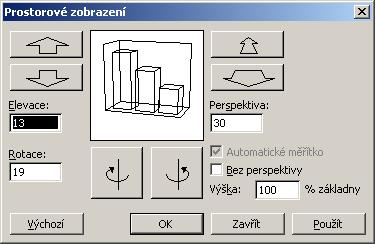
Obrázek 7.3.2: Parametry zobrazení prostorového grafu
7.4 Formátování grafu
Jak už víme, formátování znamená úpravu vzhledu. Formátovat můžeme nejen
tabulku, ale i graf. Pro jednotlivé části grafu můžeme nastavovat:
-
barvu, barevné přechody, texturu nebo „geometrický“ vzorek výplně plochy,
plocha může být i nevyplněná – průhledná,
-
existence, styl, barvu a šířku ohraničení prvku, u některých prvků může mít
okraj stín,
-
styl, barvu a sílu čar, případně jejich „hladkost“,
-
tvar a barvu značek,
-
font, velikost a jiné vlastnosti písma, zarovnání a orientace textu,
-
formát čísel
Příkaz pro formátování označené části grafu najdeme vždy na prvním místě
v aktuální nabídce po stisku pravého tlačítka myši na vybraném prvku
grafu:
Formát označené
části grafu. Tento příkaz má různý počet i obsah karet dialogového okna,
což závisí na tom, co všechno je možné na právě označeném prvku grafu
upravovat.
|
Co lze upravovat |
U kterých částí grafu |
| karta Vzorky |
výplň plochy
ohraničení |
oblast grafu, oblast kreslení
stěny a základna 3D grafu
název grafu, názvy os
popisky dat
legenda
celá datová řada i jednotlivé datové prvky sloupcových, plošných, výsečových a
jiných grafů |
| čáry |
mřížka, osy
datové řady spojnicových a paprskových grafů |
| značky |
osy
datové řady spojnicových,
bodových a paprskových grafů |
| karta Písmo |
font, velikost,
řez, barva, pozadí
a další vlastnosti písma |
oblast grafu (nastavení pro všechny textové prvky grafu společně)
název grafu, názvy os
popisky dat
osy (nastavení pro popisky os)
legenda i její jednotlivé položky |
| karta Zarovnání |
| orientace textu |
osy (nastavení pro popisky os)
název grafu, názvy os
popisky dat |
zarovnání vzhledem
k okrajům prvku
ve svislém i vodorovném směru |
název grafu názvy os
popisky dat
|
| karta Číslo |
| způsob zápisu čísel |
osy (nastavení pro popisky os)
popisky dat |
| karta Měřítko |
měřítko osy, jednotky, vzájemné protínání os
vzdálenosti značek |
osa hodnot
osa kategorií
hlavní osa mřížky hodnot
|
| karta Možnosti |
| v závislosti na typu grafu, např. vynášecí čáry, překryv, mezery |
datové řady |
Vkládání obrázků místo barev a vzorků
U sloupcových grafů je možné místo barevného vyplnění nebo použití vzorečku či
textury vložit do sloupců obrázek. Označíme datovou řadu a dáme příkaz Vložit
Obrázek. Do označené Úpravy Vložit).
Pro obrázky vložené do datové řady jsou možné tři způsoby zobrazení. V
dialogovém okně v příkazu Formát datové řady, karta Vzorky můžeme
zvolit:
-
roztáhnout – ve sloupci je jediný obrázek natažený na výšku sloupce
-
poskládat – obrázky ve sloupci jsou naskládané nad sebou, jejich velikost je
přizpůsobena šířce sloupce, poměr šířky a výšky obrázku zůstane zachován,
poslední obrázek nahoře může být neúplný
-
změnit měřítko na – do textového políčka zadáme číslo, které bude znamenat
výšku obrázků, jejich šířka zůstane rovna šířce sloupce
Stejným způsobem lze obrázky vložit a upravit i v pruhovém grafu.
Obrázky je možné vkládat i do řad spojnicového, paprskového a bodového grafu, ve
kterých nahradí datové značky. Je tedy třeba, aby tyto grafy měli na kartě
Vzorky
v příkazu
Formát datové řady
nastaveno zobrazení značek dat. U těchto grafů se však obrázky nepřizpůsobí
svou velikostí grafu. Bylo by tedy třeba mít speciálně nachystané malé obrázky.
Obrázky odstraníme po označení datové řady (případně jednoho prvku řady)
příkazem
Úpravy
Vymazat Formáty
nebo nastavením jiného způsobu vyplnění plochy příkazem
Formát datové
řady, karta
Vzorky,
případně tlačítko
Vzhled
výplně.
Procvičení dovedností získaných v kapitole
 Zkuste k jednoduchému příkladu,
který jste si mohli vyzkoušer v kapitole 2, vytvořit graf. Nejprve graf vytvořte podle
vlastní představy, pak si vyzkoušejte vytvoření grafu co nejvíce odpovídajícího předloze na následujícím obrázku.
Zkuste k jednoduchému příkladu,
který jste si mohli vyzkoušer v kapitole 2, vytvořit graf. Nejprve graf vytvořte podle
vlastní představy, pak si vyzkoušejte vytvoření grafu co nejvíce odpovídajícího předloze na následujícím obrázku.
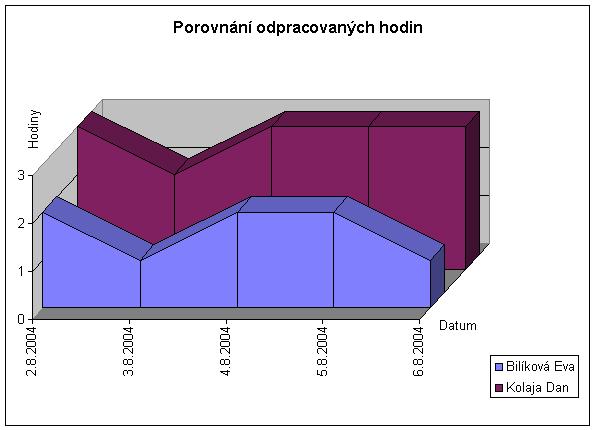
V grafu jsou zobrazeny pouze 2 datové řady. Konečné podoby bylo dosaženo úpravami vzhledu.