Tlačítko
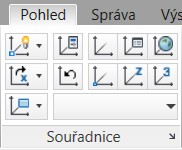
 pro přístup k pojmenovaným souřadným systémům je v pracovním prostředí Kreslení a poznámka na kartě Pohled, panel Souřadnice.
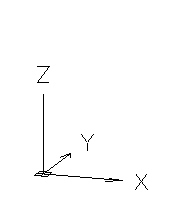
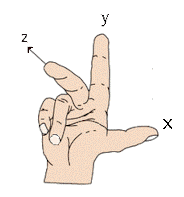
AutoCAD používá pravoúhlý pravotočivý souřadný systém. Výchozí pevný souřadný systém se jmenuje globální.
Pokud nám globální souřadný systém pro naši práci s výkresem nevyhovuje, vytvoříme si svůj uživatelský souřadný systém.
Nově definovaný souřadný systém se automaticky stává aktuální a veškeré zadávané souřadnice se k němu vztahují.
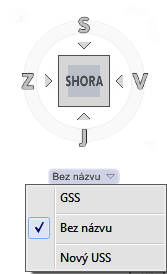
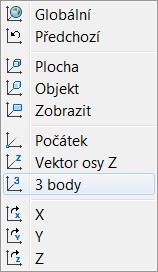
V rovině přicházejí v úvahu dvě základní transformace souřadného systému: posunutí (tj. volba nového počátku) a otočení kolem osy z o úhel, který zadáme z klávesnice nebo ukážeme dvěma body ve výkresu. Obě operace zároveň uděláme zadáním souřadného systému třemi body: počátkem, bodem na kladné ose x a bodem na kladné ose y. Všechny možnosti definice nového souřadného systému najdeme přehledně v menu Nástroje – Nový USS a také na panelu Souřadnice na kartě Pohled, který ovšem není ve výchozím nastavení viditelný. Příkaz USS je také na panelu souřadných systémů pod nástrojemViewCube .
Velmi pohodlná je změna souřadného systému pomocí ikony.
Když si nastavíme souřadný systém, který je pro náš výkres důležitý a víme, že se k němu budeme v budoucnosti vracet, uložíme si ho tím, že mu dáme jméno. Po nastavení souřadného systému dáme příkaz Nástroje – Pojmenovaný USS, klepneme myší na aktuální souřadný systém Beznázvu a pojmenujeme ho.
Tlačítko pro přístup k pojmenovaným souřadným systémům je v pracovním prostředí Kreslení a poznámka na kartě Pohled, panel Souřadnice.
Pozn. Pozor, ve výchozím nastavení není panel Souřadnice na kartě Pohled zobrazený.
Ikona souřadného systému nám ukazuje orientaci os aktuálního souřadného systému. Zobrazuje se v levém dolním rohu výřezu nebo v počátku souřadného systému.
Pokud bychom chtěli zobrazení ikony zcela vypnout, musíme do nabídky Zobrazit – Zobrazit – Ikona USS nebo tlačítkem  na panelu Souřadnice (karta Výchozí nebo Zobrazit) do dialogu USS, karta Nastavení.
Od AutoCADu verze2013 má ikona dvě nové vlastnosti: lze ji označit jako objekt a má kontextovou nabídku (tj. nabídku na pravém tlačítku myši).
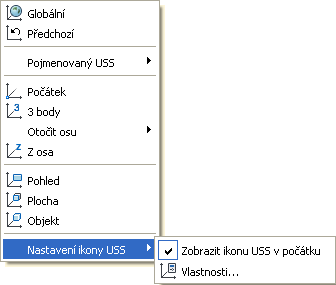
Kontexková nabídka ikony souřadného systému umožňuje:

Klepnutím myši označíme ikonu souřadného systému jako objekt. Po označení se zobrazí editační uzly.
Pomocí uzlu počátku můžeme ikonu přesunout a tím zvolit nový počátek souřadného systému. Pro kontrolu nad přesunem je vhodné mít zapnuté zobrazení ikony v počátku.
Přemisťováním uzlů na souřadných osách souřadný systém otáčíme.
Poznámka. Uživatelé některých stavařských a geodedických profesí potřebují vykreslit objekty zadané s systému JTSK. Protože tento systém je levotočivý, nelze k němu přejít žádnou transformací souřadného systému AutoCADu. Správného vykreslení objektů zadaných v JTSK dosáhneme tak, že jako autocadovou souřadnici x použijeme y z JTSK s opačným znaménkem a jako autocadovou souřadnici y vezmeme x z JTSK rovněž s opačným znaménkem.